OneDrive holder filer synkroniseret, men du bør også kende mulighederne for gendannelse. Undersøg, hvilke mapper der faktisk er med, og hvordan virksomheden får data tilbage efter sletning eller tab af adgang.
Find de faktiske placeringer
Tag udgangspunkt i en vigtig arbejdsfil. Se dens placering, hvilken konto den tilhører, og om den kan findes i tjenestens webvisning. Gentag med en fil fra skrivebordet, en projektmappe og eventuelle lokale arkiver. Et OneDrive-ikon alene beviser ikke, at alle virksomhedens data er omfattet.
Hvad kan OneDrive gendanne?
Synkronisering holder filerne ajour på tværs af enheder. Det betyder også, at en sletning eller en uønsket ændring kan følge med. OneDrive har samtidig gendannelsesfunktioner, som du bør kende, før du vurderer behovet for en separat backup:
- Versionshistorik: Du kan finde og gendanne en tidligere udgave af en fil, hvis versionen stadig findes. På en arbejdskonto afhænger mulighederne af virksomhedens indstillinger. Se Microsofts vejledning om versionshistorik.
- Papirkurv på nettet: Microsoft angiver normalt 93 dage for slettede filer på arbejds- og skolekonti, med forbehold for administratorens indstillinger. På personlige konti er perioden normalt 30 dage. Filer, der er slettet permanent fra papirkurven, kan ikke gendannes med denne funktion. Se Microsofts vejledning om slettede filer.
- Gendan OneDrive: Med det relevante Microsoft 365-abonnement kan funktionen rulle handlinger på filer og mapper tilbage til et tidspunkt inden for de seneste 30 dage. Den kan påvirke mange filer, så gennemgå ændringerne, før du starter. Det er en anden handling end at hente én fil. Se Microsofts vejledning om samlet gendannelse.
En fil uden for de synkroniserede mapper er ikke beskyttet af disse funktioner. Filer delt af andre kan desuden kræve hjælp fra ejeren. Kontrollér derfor både placering, adgang og den konkrete mulighed for gendannelse.
Kontrollér arbejdsgangen
- Bekræft, at det er virksomhedens konto, og at synkroniseringen ikke er sat på pause eller melder fejl.
- Se efter filer, der kun ligger lokalt uden for de synkroniserede mapper.
- Undersøg papirkurv og versionshistorik for den konkrete tjeneste og opsætning.
- Prøv at gendanne en ufarlig testfil uden at overskrive et aktivt dokument.
Prøv versionshistorik med en ny testfil
Brug et dokument, der kun er oprettet til testen. OneDrives Gendan gør den valgte version til den aktuelle fil, og ændringen kan blive synkroniseret til andre enheder. Brug derfor ikke et arbejdsdokument.
- Opret et nyt dokument med teksten “Testversion 1” og dato. Gem det i den relevante OneDrive-mappe, og kontrollér filen i webvisningen.
- Skift teksten til “Testversion 2”, gem, og kontrollér, at ændringen er synkroniseret.
- Åbn filens Versionshistorik på OneDrive-webstedet. Kontrollér, at den første version findes, før du vælger Gendan ved den.
- Åbn testfilen igen. Notér, om teksten er tilbage til “Testversion 1”, og hvor lang tid det tog.
Hvis versionen mangler, så stop og undersøg indstillingerne. Prøven tester kun denne fils versionshistorik. Den tester hverken slettede filer, tab af kontoadgang eller en separat backup. Brug skabelonen til et testnotat til at fastholde resultat og begrænsninger.
Vores prøve: en tidligere version kom tilbage
Den 6. november 2026 afprøvede vi versionshistorik i vores egen OneDrive til arbejde eller skole. Vi brugte en ny tekstfil med ufølsomme testdata i en særskilt testmappe.
- Vi uploadede version 1 og kontrollerede, at den downloadede fil svarede til originalen.
- Vi erstattede prøvefilen med version 2. OneDrive viste begge versioner i versionshistorikken.
- Vi valgte Restore (Gendan) ved version 1.0. OneDrive gemte det oprindelige indhold som den nye aktuelle version 3.0 og bevarede også version 2.0 i historikken.
- Vi genindlæste mappen, åbnede filen og downloadede den igen. Den oprindelige kontroltekst var tilbage, og filens SHA-256-kontrolsum matchede originalen byte for byte.
Resultat: bestået for denne prøvefil. Det viser, at vi kunne gendanne en tidligere version i det anvendte miljø. Vi testede ikke slettede filer, tab af kontoadgang, samlet gendannelse af OneDrive, synkronisering på andre enheder eller en separat backup. Der er ikke målt en gendannelsestid, som kan bruges som løfte for andre opgaver.
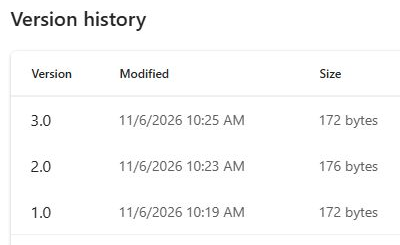

Eksemplet er vores egen afgrænsede prøve, ikke en kundecase eller en garanti for andre konti. Testnotat og originale skærmbilleder er gemt som dokumentation. Brug den tomme notatskabelon, hvis du vil dokumentere din egen prøve.
Overvej tab af adgang
En plan bør også dække en mistet konto eller en medarbejder, der stopper. Hvem kan administrere adgangen, og hvem ejer filerne? Det bør være afklaret, før der opstår et problem.
Hvornår er en separat backup relevant?
Sammenhold virksomhedens krav med den eksisterende gendannelse: hvor gamle versioner skal kunne hentes, hvor hurtigt, og uafhængigt af hvilke konti? Det er de krav, der afgør behovet for en ekstra løsning. Undgå at vælge alene ud fra, at noget kaldes cloud eller backup.
Vil du have hjælp til at afprøve gendannelse, kan du læse om en afgrænset gendannelsestest. En vellykket test af udvalgte filer dokumenterer netop de filer og betingelser, der blev testet; den er ikke en garanti for alle virksomhedens data.
Læs videre
- Backup og databeskyttelse til små virksomheder
- Falske fakturaer: sådan kontrollerer du en mistænkelig mail
- MFA i den lille virksomhed: sikker login uden at låse dig ude
Faglig baggrund: Microsoft om OneDrive-synkronisering. Arbejdsgangen ovenfor er tilpasset små virksomheders hverdag.
Har din virksomhed brug for IT-hjælp?
Kontakt Elgstrøm-IT og fortæl kort om opgaven.